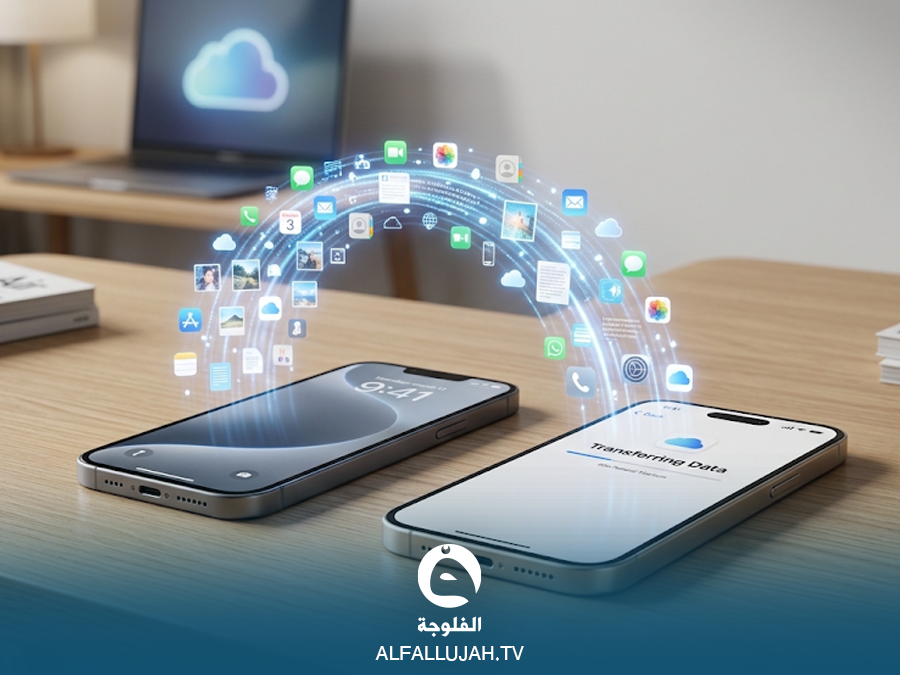
كان الانتقال إلى هاتف آيفون جديد في السابق يعني احتمال فقدان بعض البيانات والإعدادات، أو الاضطرار إلى إعادة تثبيت تطبيقات وإعدادها من البداية.
لكن “أبل” جعلت هذه العملية أكثر سهولة من خلال ميزة “Quick Start”، التي تتيح نقل معظم محتويات آيفون القديم إلى الجهاز الجديد، بما في ذلك جهات الاتصال والصور والرسائل وإعدادات التطبيقات.
وبدلًا من إنشاء نسخة احتياطية باستخدام جهاز ماك أو كمبيوتر شخصي، يمكن تنفيذ عملية النقل مباشرة بين هاتفي آيفون، وفي حال تعذر النقل لاسلكيًا يمكن الاستعانة باتصال سلكي.
كيف تستخدم Quick Start؟
لبدء عملية النقل، شغّل آيفون الجديد وضعه بالقرب من الهاتف القديم، ثم اتبع التعليمات التي تظهر على الشاشة لاستخدام حساب “أبل” في إعداد الجهاز الجديد.
سيظهر على الجهاز الجديد رسم متحرك يمكن مسحه باستخدام كاميرا آيفون القديم، ما يسمح بربط الهاتفين وبدء خطوات الإعداد.
بعد ذلك، ستحتاج إلى تنفيذ بعض الإجراءات الأساسية، مثل إدخال رمز الدخول وإعداد Face ID أو Touch ID.
وعندما يطلب منك الجهاز تحديد طريقة نقل بياناتك، يمكنك الاختيار بين استعادة أحدث نسخة احتياطية من “آي كلاود” أو نقل البيانات مباشرة من آيفون القديم.
آي كلاود أم النقل المباشر؟
إذا كنت ترغب في البدء باستخدام آيفون الجديد سريعًا، فقد يكون اختيار نسخة “آي كلاود” الاحتياطية مناسبًا، إذ يبدأ الجهاز باستعادة البيانات المطلوبة أولًا، فيما يستمر تنزيل بقية المحتوى في الخلفية.
وتتأثر مدة العملية بسرعة اتصال الإنترنت وحجم الصور ومقاطع الفيديو والملفات المخزنة.
أما النقل المباشر، فيتيح نقل البيانات من الجهاز القديم إلى الجديد من دون الاعتماد بصورة كاملة على تنزيل النسخة الاحتياطية من الإنترنت.
ماذا تفعل إذا توقف نقل البيانات؟
رغم سهولة “Quick Start”، قد تواجه عملية النقل بعض المشكلات، خصوصًا عند ضعف اتصال “واي فاي” أو وجود كمية كبيرة من البيانات.
وفي حال تعطل العملية، يمكن إعادة تشغيل الهاتف وإجراء محاولة جديدة.
كما يمكن استخدام الاتصال السلكي بين الجهازين عندما يفشل النقل اللاسلكي، مع اختيار الكابل المتوافق مع طرازي الهاتفين.
وتختلف سرعة النقل السلكي باختلاف منفذ آيفون والكابل المستخدم، لذلك يمكن أن يكون اختيار كابل يدعم سرعات نقل أعلى مهمًا عند التعامل مع كميات ضخمة من البيانات.
تأكد من مساحة التخزين
قد تظهر مشكلة أخرى عندما تكون مساحة التخزين في آيفون الجديد أقل من كمية البيانات الموجودة على الجهاز القديم.
وفي هذه الحالة، يمكن تقليل حجم البيانات المراد نقلها عبر حذف الملفات غير الضرورية أو نقل الملفات الكبيرة إلى مكان آخر قبل إعادة المحاولة.
ومن المهم أيضًا التأكد من توافق إصدارات نظام iOS على الجهازين وتحديث النظام عند الحاجة، إذ قد تؤدي الاختلافات في الإصدارات إلى مشكلات أثناء إعداد الجهاز.
ماذا لو لم يكن آيفون القديم بحوزتك؟
يمكن استعادة البيانات حتى في حال عدم وجود الهاتف القديم، بشرط إنشاء نسخة احتياطية على “آي كلاود” مسبقًا.
وعند تشغيل الجهاز الجديد وتسجيل الدخول إلى حساب “أبل”، يمكن اختيار استعادة البيانات من نسخة “آي كلاود” الاحتياطية.
وتبرز أهمية هذه الخطوة خصوصًا عند تسليم الهاتف القديم قبل الحصول على الجهاز الجديد، مثل حالات الاستبدال.
نقل البيانات باستخدام ماك أو ويندوز
هناك أيضًا طريقة تقليدية تعتمد على الكمبيوتر.
على أجهزة ماك، يمكن توصيل آيفون القديم وفتحه عبر Finder، ثم اختيار “Back Up Now” لإنشاء نسخة احتياطية.
أما على أجهزة ويندوز، فيمكن استخدام تطبيق Apple Devices لإنشاء النسخة الاحتياطية وإدارتها.
وبعد توصيل آيفون الجديد بالكمبيوتر، يمكن اختيار “Restore Backup” لاستعادة النسخة المحفوظة ونقل البيانات إلى الجهاز الجديد.
وبذلك، تتوفر أمام مستخدمي آيفون عدة طرق للانتقال إلى جهاز جديد، سواء عبر “Quick Start” والنقل المباشر، أو “آي كلاود”، أو باستخدام جهاز كمبيوتر.
شارك الصفحة على وسائل التواصل الاجتماعي


 46°C
46°C